
Encontrar alternativas gratuitas ao pacote office tornou-se uma prioridade para quem busca economizar sem abrir mão de recursos profissionais. Portanto, assinar serviços caros de produtividade já não é a única forma de criar textos, organizar planilhas complexas e montar apresentações.
Atualmente, existem ferramentas completas, seguras e 100% compatíveis com os formatos tradicionais (.docx, .xlsx e .pptx). Além disso, essas soluções funcionam tanto em navegadores quanto em aplicativos dedicados para Windows, Mac, Android e iPhone.
Dessa forma, reunimos as melhores opções do mercado para você trabalhar com eficiência no computador ou celular sem gastar nada.
1. Google Workspace (Documentos, Planilhas e Apresentações)
Primeiramente, o ecossistema do Google Workspace é a opção mais prática para quem valoriza sincronização automática em nuvem e trabalho em equipe.
- Armazenamento em Nuvem: Todos os arquivos são salvos automaticamente no Google Drive, eliminando o risco de perder alterações.
- Colaboração em Tempo Real: Várias pessoas podem editar o mesmo documento simultaneamente e adicionar comentários na hora.
- Acesso Multiplataforma: Funciona direto em qualquer navegador e conta com aplicativos leves para celular.
Por outro lado, para utilizar todos os recursos no computador é necessário ter uma conexão ativa com a internet, embora o modo offline possa ser configurado previamente.
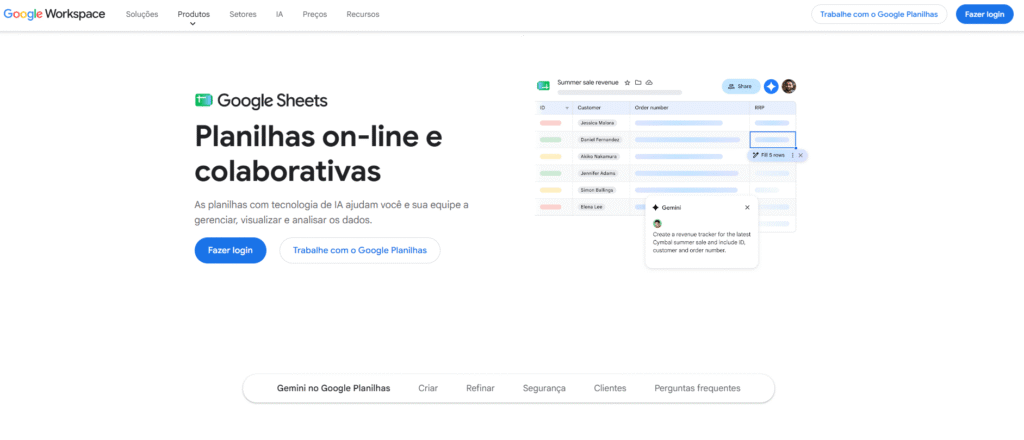
Interface inicial da ferramenta Google Workspace
2. LibreOffice (A Força do Código Aberto Offline)
Em contrapartida, se você precisa de uma suíte tradicional para trabalhar totalmente offline no computador, o LibreOffice é a escolha mais consagrada.
- Suíte Completa: Inclui o Writer (editor de texto), Calc (planilhas), Impress (slides), Draw (desenho vetorial) e Base (banco de dados).
- Sem Anúncios ou Custos: O programa é mantido por uma comunidade global de código aberto e nunca cobrará mensalidade.
- Ampla Compatibilidade: Abre e salva arquivos nos formatos padrão da Microsoft e em formatos abertos (ODF).
No entanto, sua interface visual é mais clássica e ele não conta com aplicativo próprio oficial para edição completa no smartphone.
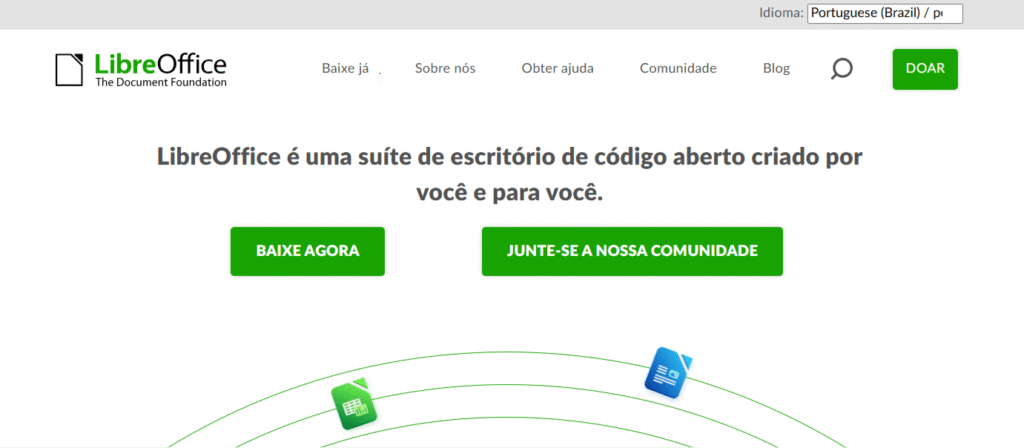
Interface inicial da ferramenta LibreOffice
3. WPS Office (Interface Moderna com Abas Integradas)
Além disso, o WPS Office se destaca por entregar uma experiência visual praticamente idêntica à do Microsoft Office moderno.
- Navegação em Abas: Permite abrir textos, planilhas e apresentações dentro de uma única janela, como se fossem abas de um navegador.
- Ferramentas de PDF Embutidas: Possui visualizador e conversor básico de PDF integrados nativamente.
- Excelente App Móvel: O aplicativo para Android e iOS é um dos mais bem avaliados do mercado para leitura rápida e pequenos ajustes.
Contudo, a versão gratuita exibe pequenos anúncios ocasionais ao acessar funções mais avançadas do sistema.
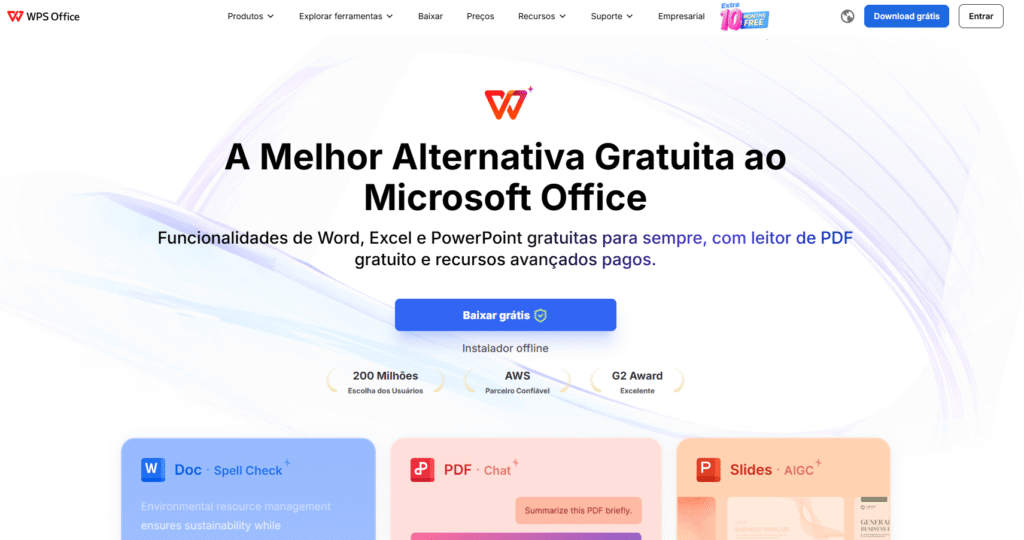
Interface moderna do aplicativo WPS Office como alternativa ao pacote office.
4. Microsoft 365 Web (A Versão Oficial e Gratuita da Microsoft)
Muitos usuários não sabem, mas a própria Microsoft disponibiliza versões gratuitas do Word, Excel e PowerPoint diretamente pela internet.
- 100% de Fidelidade Visual: A formatação nunca desconfigura, pois os documentos são processados no próprio motor oficial da Microsoft.
- Integração com OneDrive: Cada conta gratuita recebe 5 GB de armazenamento em nuvem para salvar seus trabalhos.
- Acesso Simples: Basta acessar
office.comcom uma conta Hotmail, Outlook ou Live e começar a escrever.
Assim, essa é a alternativa ideal para quem precisa de compatibilidade absoluta com arquivos enviados por empresas ou faculdades.
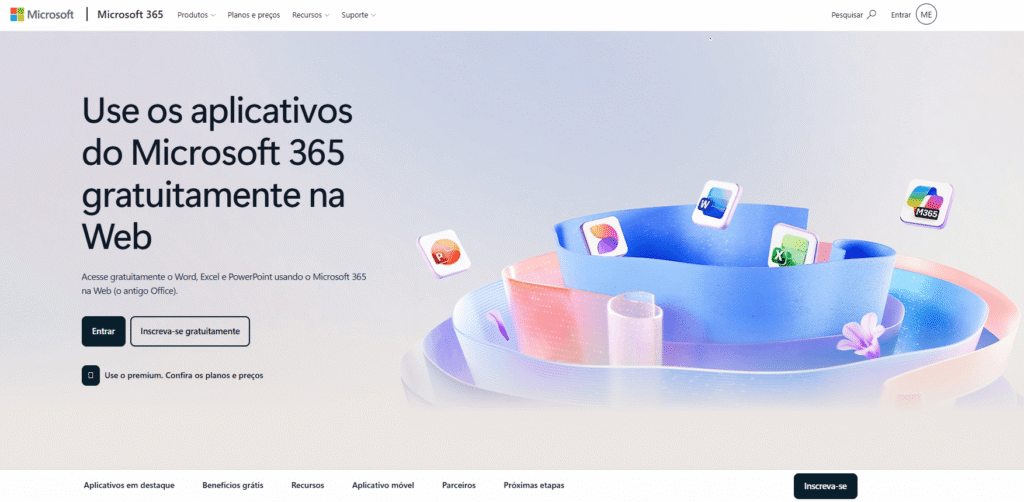
Interface inicial da ferramenta Microsoft 365
5. OnlyOffice (Foco em Precisão de Formatação)
Por fim, o OnlyOffice vem conquistando milhares de usuários pela fidelidade com que lida com arquivos complexos do Office.
- Mecanismo Baseado em OOXML: Mantém tabelas, fontes e fórmulas intactas sem quebrar o layout.
- Versão Desktop e Nuvem: Pode ser instalado localmente no PC ou integrado a servidores de armazenamento pessoal.
- Plugins Úteis: Suporte a extensões como tradutores automáticos, contadores de palavras e dicionários de sinônimos.
Consequentemente, o OnlyOffice se posiciona como um intermediário perfeito entre a leveza da nuvem e a estabilidade do software local.

Interface inicial da ferramenta OnlyOffice
Tabela Comparativa das Alternativas ao Office
| Ferramenta | Melhor Para | Funciona Offline? | Plataformas |
| Google Workspace | Trabalho em equipe e colaboração | Parcial (com extensão) | Web, Android, iOS |
| LibreOffice | Uso tradicional sem internet | Sim (100% Offline) | Windows, Mac, Linux |
| WPS Office | Visual moderno e visualização móvel | Sim | Windows, Mac, Android, iOS |
| Microsoft 365 Web | Compatibilidade máxima oficial | Não (Apenas Web) | Navegadores (PC/Celular) |
| OnlyOffice | Documentos complexos e estabilidade | Sim (App desktop) | Windows, Mac, Linux, Mobile |
Leia Também
Aproveite para conferir outros artigos para facilitar sua rotina e melhorar sua produtividade:
- Como Juntar, Dividir e Reduzir Arquivos em PDF sem Instalar Nada
- Como Organizar sua Rotina com o Google Agenda
- 5 Extensões do Chrome que Todo Mundo Deveria Ter Instalado
Perguntas Frequentes (FAQ)
1. Essas alternativas gratuitas ao pacote office abrem arquivos criados no Word e Excel?
Sim. Todas as ferramentas listadas conseguem abrir, editar e exportar documentos com as extensões .docx, .xlsx e .pptx sem necessidade de conversões manuais.
2. É possível usar o Google Docs ou o WPS Office no celular sem gastar internet?
Sim, com certeza. Ambas as ferramentas possuem a opção de marcar arquivos específicos como “Disponíveis offline”, permitindo leituras e edições mesmo quando você estiver sem rede móvel ou Wi-Fi.
3. O LibreOffice é totalmente gratuito para uso comercial em empresas?
Sim. Por ser um software de código aberto sob licença pública, o LibreOffice pode ser instalado livremente tanto em computadores domésticos quanto em empresas, sem risco de fiscalização de licenças.
Pingback: Como Juntar, Dividir e Reduzir Arquivos em PDF sem Instalar Nada - Tech Sem Complicação