
Aprender como escanear documentos com a câmera do celular tornou-se indispensável para quem precisa enviar comprovantes, contratos assinados e recibos com agilidade no trabalho ou nos estudos. No passado, digitalizar uma simples folha exigia aparelhos de mesa pesados, instalação de drivers complicados e computadores por perto. Hoje, os smartphones contam com sensores de alta resolução que, combinados com aplicativos modernos, transformam qualquer folha de papel em um arquivo PDF com padrão profissional.
Contudo, tirar uma foto comum da câmera nativa costuma gerar sombras indesejadas, cantos tortos e reflexos que deixam o arquivo ilegível para assinaturas digitais ou envio formal. Dessa maneira, o segredo para obter qualidade de scanner físico está no uso de ferramentas certas de processamento de imagem. Nesse sentido, acompanhe o guia a seguir para descobrir os aplicativos gratuitos mais eficientes e dominar a técnica correta de digitalização móvel.
Melhores Aplicativos para Escanear Documentos com a Câmera do Celular
Em primeiro lugar, escolher o aplicativo correto garante que o documento tenha corte automático de bordas, correção de perspectiva e realce inteligente de contraste. A seguir, destacamos as cinco principais ferramentas gratuitas e consagradas para o seu smartphone:
Adobe Scan (Android e iOS): Em primeiro lugar, o Adobe Scan é uma das alternativas mais completas do mercado. O aplicativo realiza o escaneamento em alta qualidade e conta com um potente reconhecimento óptico de caracteres (OCR) nativo. Além disso, ele possui integração direta com o Adobe Document Cloud, facilitando o armazenamento e a busca por termos dentro dos arquivos digitalizados.
CamScanner (Android e iOS): Por sua vez, o CamScanner se destaca pela velocidade na digitalização rápida e pelas opções versáteis de edição de documentos. A plataforma permite cortar margens com precisão, aplicar filtros de nitidez e oferece sincronização segura no armazenamento na nuvem, sendo ideal para quem lida com grande volume de papéis.
Microsoft Lens (Android e iOS): Do mesmo modo, o Microsoft Lens entrega escaneamento de alta qualidade e possui o diferencial de converter imagens diretamente para PDF, Word e PowerPoint. Outro grande benefício é a sua integração nativa com o Microsoft 365, perfeita para quem já utiliza o OneDrive e as ferramentas de escritório no dia a dia.
Google Drive (Android e iOS): Além disso, para quem busca praticidade sem instalar novos aplicativos pesados, o Google Drive traz uma função de escaneamento direto pelo app. A ferramenta cuida da organização automática dos arquivos nas suas pastas e garante acesso fácil em qualquer dispositivo conectado à sua conta.
Tiny Scanner (Android e iOS): Por fim, o Tiny Scanner é a opção perfeita para quem valoriza leveza com uma interface simples e intuitiva. Ele permite gerar digitalizações rápidas tanto em formato PDF quanto em imagem, contando também com suporte para envio direto aos principais serviços de armazenamento na nuvem.
Portanto, qualquer uma dessas alternativas entrega resultados excelentes sem exigir mensalidades caras para as funções essenciais do dia a dia.
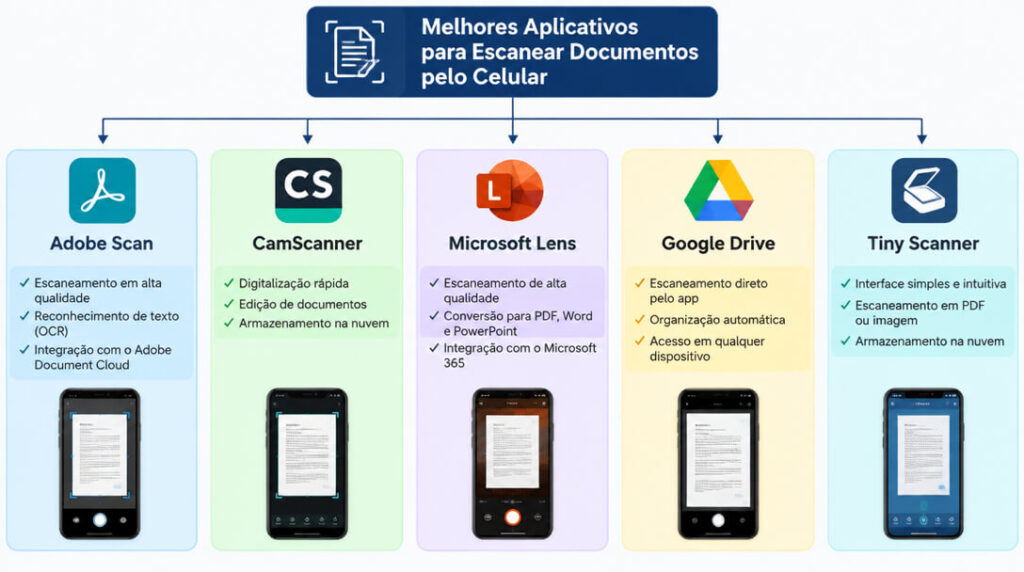
Infográfico comparativo dos melhores aplicativos para escanear documentos pelo celular: Adobe Scan, CamScanner, Microsoft Lens, Google Drive e Tiny Scanner
📌 Leia Também:
Passo a Passo para Escanear Documentos com a Câmera do Celular
Para garantir que o documento digitalizado seja aceito em repartições, bancos e empresas, você precisa seguir um método simples de captura:
1. Posicione o papel sobre superfície contrastante: Em primeiro lugar, coloque o documento sobre uma mesa de cor diferente do papel (por exemplo, folha branca sobre mesa escura). Isso ajuda o sensor do aplicativo a detectar as quatro pontas da folha automaticamente.
2. Cuide da iluminação do ambiente: Em segundo lugar, evite luzes que fiquem diretamente atrás de você, pois o celular projetará sombra sobre o texto. Prefira a luz natural de uma janela lateral ou uma luminária de mesa direcionada.
3. Mantenha o aparelho em ângulo paralelo: Dessa forma, posicione o celular alinhado com a folha, sem inclinar muito para frente ou para os lados. O aplicativo corrigirá a perspectiva, mas manter o alinhamento físico preserva a nitidez de todas as letras.
4. Aplique o filtro de documento e exporte: Por fim, utilize os filtros de “Texto Nítido” ou “Preto e Branco” para clarear o fundo cinzento do papel. Após revisar se todas as páginas estão na ordem correta, exporte o arquivo em formato PDF compacto.
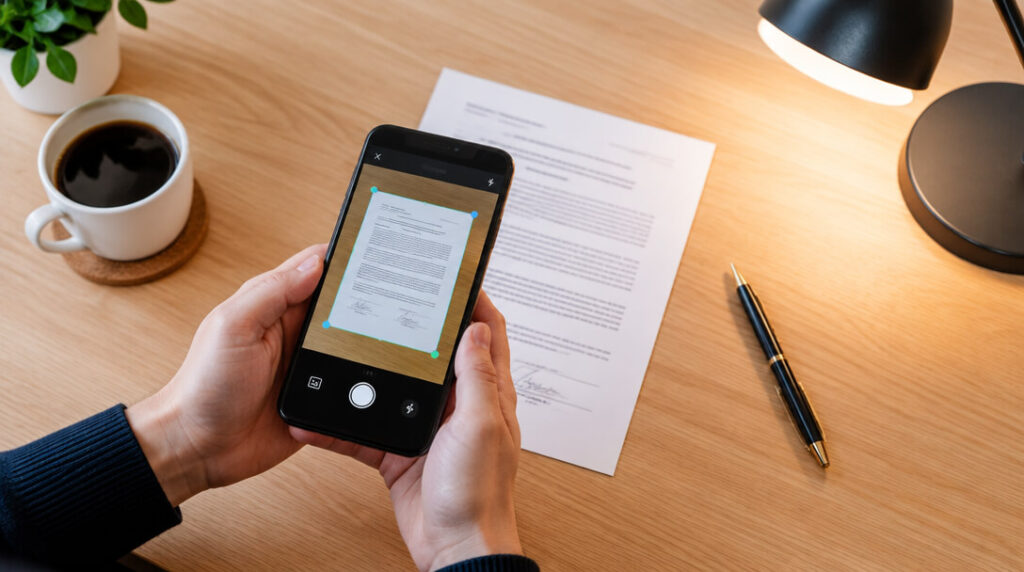
Como escanear documentos com a câmera do celular usando aplicativos gratuitos passo a passo
Dicas para Escanear Documentos com a Câmera do Celular com Nitidez
Embora os aplicativos façam correções automáticas inteligentes, pequenos cuidados manuais garantem um acabamento impecável:
- Limpe a lente da câmera antes de começar: Em primeiro lugar, marcas de dedo na lente criam um aspecto embaçado que nenhum software consegue corrigir perfeitamente.
- Evite o zoom digital do aparelho: Além disso, aproxime o celular fisicamente da folha em vez de aplicar zoom na tela, preservando a contagem real de megapixels da imagem.
- Utilize o modo de captura em lote: Por fim, para livros ou contratos extensos, ative o modo multipágina. Assim, você escaneia todas as páginas sequencialmente e gera um único PDF organizado ao final.
Desse modo, seus arquivos ficam leves, nítidos e prontos para compartilhamento via e-mail ou WhatsApp corporativo.
Acessórios para Escanear Documentos com a Câmera do Celular
Quem precisa digitalizar contratos, apostilas ou notas fiscais com frequência pode montar uma bancada prática com periféricos acessíveis:
| Acessório Recomendado | Função Principal | Vantagem de Uso | Onde Encontrar |
| Suporte de Mesa com Braço Articulado | Fixação do celular no ângulo superior | Mantém a câmera estável a 90 graus sem tremores | Conferir no Mercado Livre |
| Luminária de Mesa LED com Haste Flexível | Iluminação direcionada para documentos | Elimina sombras das mãos e clareia folhas escuras | Conferir no Mercado Livre |
| Tapete de Mesa / Desk Pad Escuro | Base contrastante de fundo | Facilita o reconhecimento automático das bordas do papel | Conferir no Mercado Livre |
| Hub Adaptador USB com Múltiplas Portas | Transferência rápida de arquivos | Conecta pendrives e leitores de cartão diretamente ao setup | Conferir no Mercado Livre |
(Transparência: Ao adquirir produtos pelos links indicados acima, nosso portal recebe uma comissão de parceiro sem nenhum custo adicional para você).
Perguntas Frequentes sobre Digitalização Móvel
1. As fotos convertidas em PDF têm validade jurídica?
Sim. Documentos escaneados com boa legibilidade e assinados eletronicamente são amplamente aceitos por bancos, instituições de ensino e órgãos públicos conforme a legislação de desmaterialização documental.
2. O recurso de OCR funciona em documentos escritos à mão?
Depende da caligrafia. A tecnologia reconhece com quase 100% de precisão textos impressos e tipográficos, mas bilhetes manuscritos podem apresentar falhas caso a letra seja irregular.
3. É seguro escanear documentos pessoais nesses aplicativos?
Sim, desde que você utilize ferramentas de desenvolvedores consolidados (como Adobe, Microsoft e Google), que possuem políticas transparentes de privacidade e criptografia em nuvem.
Próximos Passos: Otimize Sua Rotina de Produtividade
Portanto, continue expandindo sua eficiência tecnológica conhecendo outros tutoriais práticos do portal:
- Como Resumir Texto com Inteligência Artificial Sem Erros
- Como Criar Vozes Realistas com IA de Forma Gratuita
- Claude AI vs ChatGPT: Qual a Melhor Ferramenta Gratuita?
- Técnica Pomodoro no Dia a Dia: Como Focar com Eficiência
Digitalize seus Arquivos com Praticidade
Em suma, aprender como escanear documentos com a câmera do celular é uma das formas mais simples de poupar tempo e eliminar a papelada acumulada na sua mesa. Com o suporte de aplicativos gratuitos como Adobe Scan ou Microsoft Lens e uma iluminação equilibrada, você consegue digitalizar qualquer contrato com a mesma nitidez de um equipamento profissional.
💬 Participe da conversa: Qual aplicativo você costuma usar para digitalizar papéis no seu dia a dia? Conte sua experiência nos comentários abaixo e compartilhe este tutorial com quem ainda sofre tentando tirar fotos comuns de documentos!