
Você sabia que o seu navegador pode ser muito mais produtivo do que parece? Portanto, com as melhores extensões do Chrome instaladas, seu navegador se transforma em uma verdadeira central de ferramentas gratuitas.
Atualmente, existem milhares de opções disponíveis na loja oficial do Google. No entanto, separamos as 5 ferramentas essenciais que realmente facilitam o seu dia a dia e economizam seu tempo de navegação. Além disso, todas as soluções indicadas são leves, seguras e muito simples de usar.
O Que É uma Extensão do Chrome?
Em termos simples, extensões são pequenos complementos que você adiciona para incluir recursos extras ao navegador. Ou seja, o processo funciona exatamente como instalar um novo aplicativo no celular, mas voltado para o seu computador.
Dessa forma, para instalar qualquer uma das opções da lista, basta acessar a Chrome Web Store (abrir em nova aba) e clicar no botão Usar no Chrome. Em seguida, o ícone da ferramenta ficará visível na barra superior para você utilizar sempre que precisar.
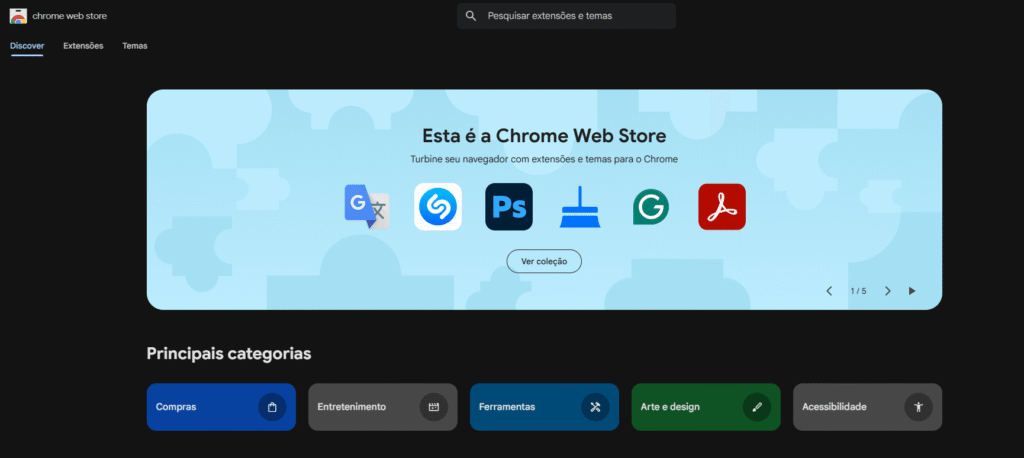
Interface inicial da ferramenta Chrome Web Store
1. uBlock Origin Lite (Bloqueador de Anúncios Leve)
Sabe aqueles anúncios invasivos que atrapalham a leitura e deixam a navegação lenta? Portanto, o uBlock Origin Lite é uma das extensões do Chrome mais recomendadas para resolver esse incômodo de forma automática.
Além disso, essa ferramenta se destaca por ser extremamente leve e consumir o mínimo de memória do computador. Dessa forma, você ganha mais fluidez ao abrir qualquer página na web:
- Carregamento mais rápido: As páginas abrem em menos tempo sem o peso de dezenas de banners publicitários.
- Fim dos pop-ups irritantes: As janelas indesejadas que cobrem o conteúdo são eliminadas instantaneamente.
- Privacidade protegida: A extensão bloqueia rastreadores que monitoram seus passos e hábitos na internet.
- Totalmente gratuito: Todos os recursos de proteção funcionam sem cobranças ou anúncios extras.
Atualmente, com milhões de usuários ativos e avaliações muito positivas, o utilitário é uma escolha indispensável de segurança. Para utilizar, basta acessar a página do uBlock Origin Lite na Chrome Web Store e clicar em adicionar ao seu navegador.
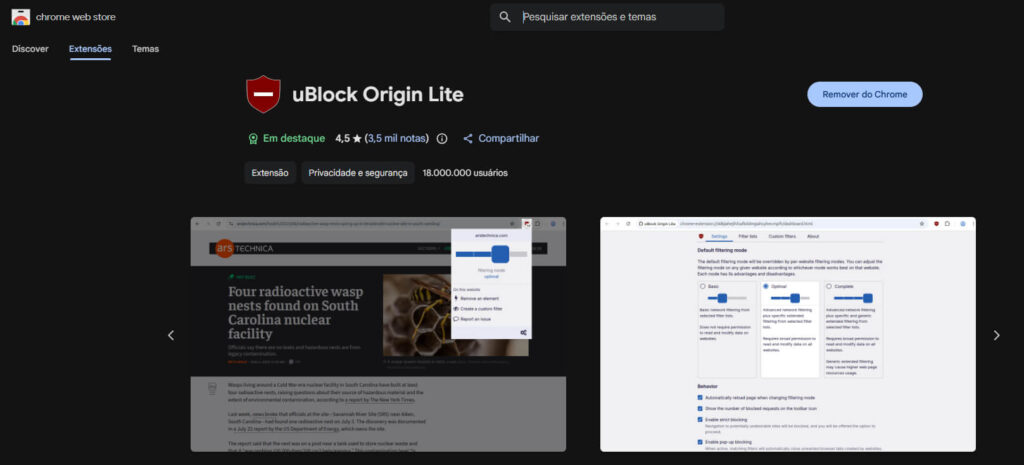
Página de instalação da extensão uBlock Origin Lite na Chrome Web Store.
2. Bitwarden (Gerenciador de Senhas Seguro e Gratuito)
Você costuma utilizar a mesma senha em vários sites diferentes? Portanto, esse costume coloca todas as suas contas em risco caso algum serviço sofra vazamentos na internet.
Felizmente, o Bitwarden é uma das extensões do Chrome mais recomendadas para resolver essa vulnerabilidade. Afinal, o serviço cria um cofre digital criptografado e preenche suas credenciais de login automaticamente sempre que necessário.
- Cofre blindado com criptografia: Suas chaves de acesso ficam protegidas e acessíveis apenas por você.
- Preenchimento automático: O navegador insere seu usuário e senha com apenas um clique na tela de entrada.
- Sincronização entre dispositivos: Funciona de forma totalmente integrada no computador, celular e tablet.
- Plano gratuito completo: A versão básica do aplicativo não impõe limite de senhas salvas.
Dessa forma, você só precisa memorizar uma única senha mestra para proteger todas as suas outras contas. Para começar, acesse a página do Bitwarden na Chrome Web Store e adicione a extensão ao navegador.
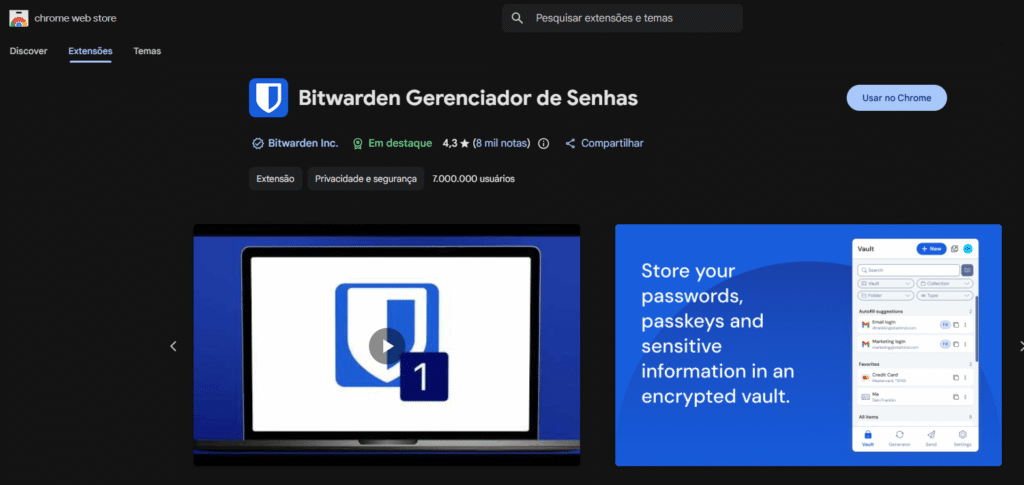
Extensão do Bitwarden para Chrome mostrando o preenchimento automático de senhas.
3. Google Tradutor (Tradução Instantânea em Qualquer Página)
Encontrou um artigo interessante em inglês ou outro idioma e travou na leitura? Portanto, a extensão oficial do Google Tradutor é uma das extensões do Chrome mais práticas para quebrar qualquer barreira linguística enquanto navega.
Além disso, a ferramenta elimina a necessidade de copiar e colar textos em outras abas. Dessa forma, você consegue ler qualquer conteúdo estrangeiro com extrema facilidade:
- Tradução de páginas inteiras: Converte todo o conteúdo da tela em poucos segundos mantendo o formato original.
- Leitura de trechos selecionados: Permite destacar apenas uma palavra ou parágrafo para ver o significado imediato em um pequeno balão.
- Amplo catálogo de idiomas: Oferece suporte completo para mais de 100 línguas do mundo todo.
- Ferramenta 100% gratuita: Integração oficial desenvolvida pelo Google sem limites de tradução diária.
Atualmente, esse recurso é indispensável para quem faz pesquisas, estuda ou compra em lojas internacionais. Para utilizar, acesse a página do Google Tradutor na Chrome Web Store e adicione o utilitário ao seu navegador.
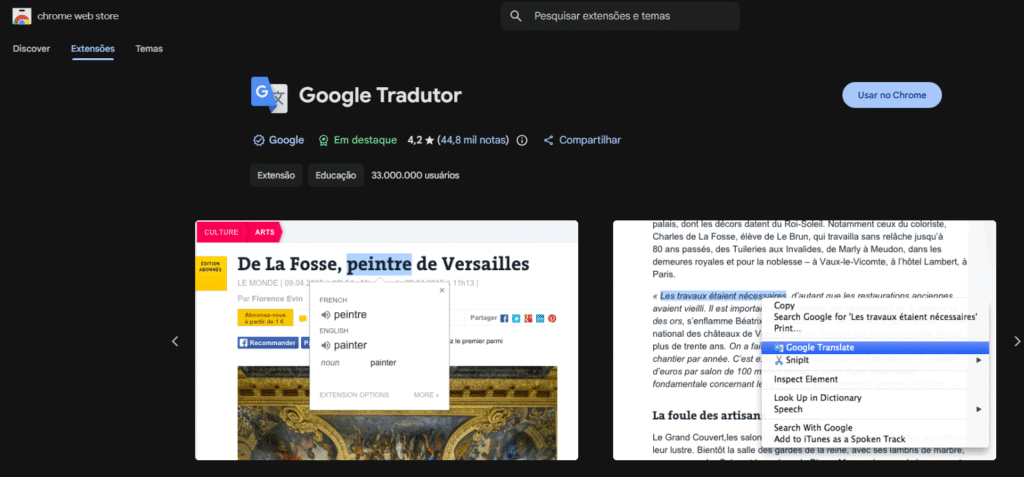
Extensão do Google Tradutor para o navegador Chrome traduzindo página em tempo real.
4. Momentum (Painel de Foco e Produtividade Pessoal)
Você costuma abrir várias abas em branco durante o dia e acabar perdendo o foco no trabalho? Portanto, o Momentum é uma das extensões do Chrome mais elegantes para transformar sua rotina digital em momentos de pura concentração.
Além disso, a extensão substitui aquela tela inicial padrão do navegador por um painel visual inspirador. Dessa forma, toda nova aba aberta ajuda você a manter a atenção no que realmente importa:
- Foco diário definido: Permite registrar sua meta prioritária logo no início da manhã para você não se dispersar.
- Paisagens inspiradoras: Exibe fotografias de alta resolução do mundo todo com frases motivacionais diárias.
- Informações úteis na tela: Mostra a hora exata, previsão do tempo local e um bloco simples de notas.
- Versão gratuita robusta: Todos os recursos essenciais funcionam perfeitamente sem necessidade de pagar planos premium.
Atualmente, essa ferramenta é amplamente utilizada por profissionais que precisam de disciplina e organização visual no computador. Para começar, acesse a página do Momentum na Chrome Web Store e instale o complemento em poucos segundos.
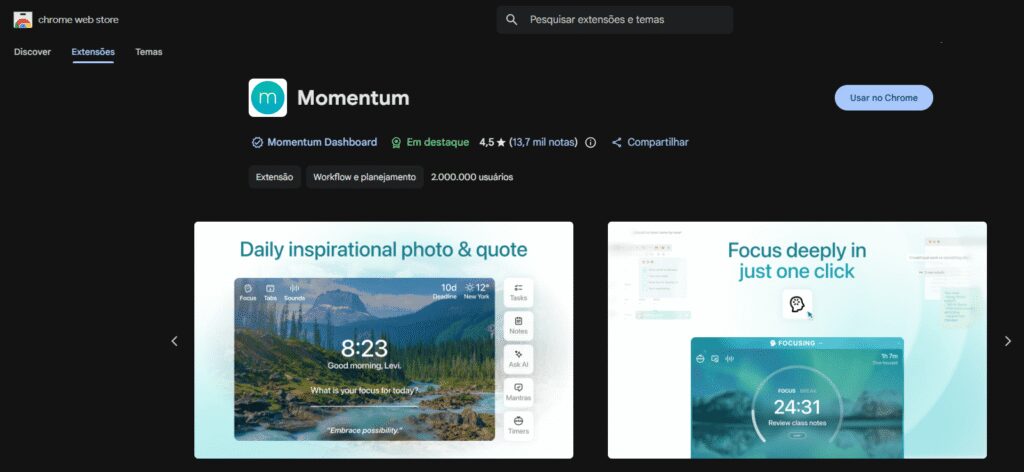
Nova aba do navegador personalizada com a extensão Momentum para Chrome.
5. Awesome Screenshot (Captura e Gravação de Tela Sem Complicação)
Precisa capturar uma página inteira da web ou gravar um tutorial rápido em vídeo? Portanto, o Awesome Screenshot é uma das extensões do Chrome mais completas para salvar conteúdos visuais de forma ágil e prática.
Além disso, a ferramenta elimina totalmente a necessidade de abrir softwares pesados de edição de imagem no computador. Dessa forma, você consegue registrar telas, fazer anotações e exportar o resultado em poucos segundos:
- Captura de página inteira: Fotografa toda a extensão do site de uma só vez, rolando a página de maneira automática.
- Ferramentas de edição integradas: Permite adicionar setas, retângulos de destaque, caixas de texto e até borrar informações confidenciais antes de salvar.
- Gravação de tela e câmera: Grava a aba do navegador ou a sua webcam para criar pequenas demonstrações em vídeo.
- Exportação facilitada: Salva os arquivos diretamente em formato PNG/JPG ou gera links na nuvem para compartilhamento imediato.
Atualmente, essa ferramenta é essencial para quem estuda, trabalha com suporte ou precisa arquivar comprovantes online. Para começar, acesse a página do Awesome Screenshot na Chrome Web Store (abrir em nova aba) e clique no botão de instalação.
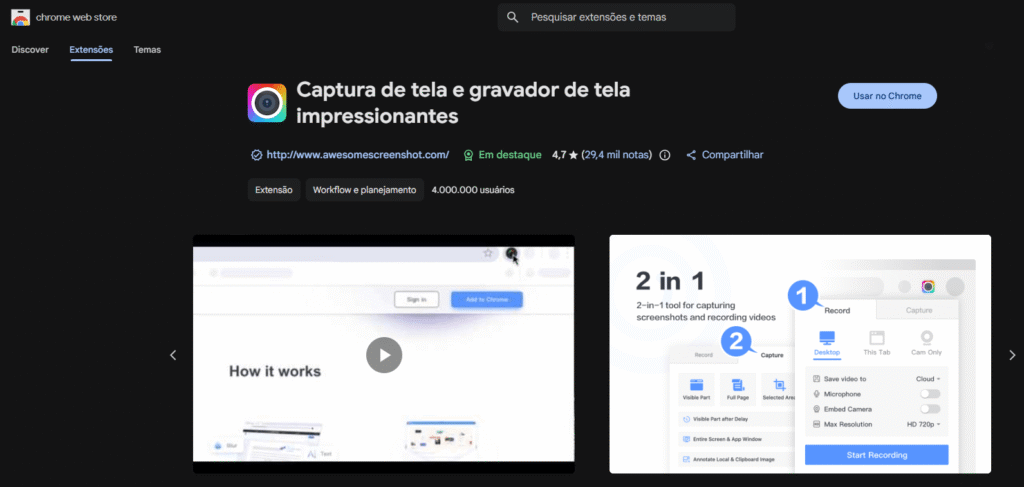
Ferramenta de captura de tela Awesome Screenshot como uma das melhores extensões do Chrome.
Tabela Comparativa das Melhores Extensões do Chrome
| Extensão | Categoria Principal | Principal Benefício | Custo |
| uBlock Origin Lite | Segurança / Privacidade | Bloqueio de anúncios e navegação mais rápida | 100% Gratuito |
| Bitwarden | Segurança de Senhas | Preenchimento automático com cofre criptografado | Gratuito |
| Google Tradutor | Tradução / Idiomas | Tradução instantânea de textos e páginas completas | 100% Gratuito |
| Momentum | Produtividade / Foco | Painel inspirador para controle da tarefa principal | Gratuito |
| Awesome Screenshot | Captura e Gravação | Prints de páginas inteiras com anotações e setas | Gratuito |
Perguntas Frequentes (FAQ)
1. Instalar muitas extensões do Chrome pode deixar o computador lento?
Sim. Cada extensão ativa consome uma pequena fração da memória RAM do seu computador. Portanto, mantenha ativas apenas as ferramentas que você realmente utiliza no dia a dia para garantir máxima velocidade ao navegador.
2. É seguro instalar extensões diretamente pela Chrome Web Store?
Sim, com certeza. A loja oficial do Google verifica os arquivos para barrar códigos maliciosos antes da publicação. Contudo, sempre confira as avaliações e o número de usuários ativos de uma ferramenta antes de adicioná-la.
3. Como desinstalar ou desativar uma extensão que não uso mais?
Basta clicar no ícone de peça de quebra-cabeça no canto superior direito do Chrome, selecionar Gerenciar extensões e clicar em Remover no item desejado.
💬 Este conteúdo te ajudou?
Compartilhe este guia com aquele amigo ou colega de trabalho no WhatsApp que também precisa descomplicar a rotina digital. E se você tem alguma dúvida ou usa outra ferramenta, deixe seu comentário logo abaixo!
Leia Também
Aproveite para conferir outros artigos para proteger sua segurança e facilitar sua rotina digital: