Dominar o Canva para iniciantes é a maneira mais rápida e acessível de produzir materiais visuais atraentes sem precisar de softwares pesados ou cursos caros de design. Portanto, seja para criar uma publicação de rede social, um banner para site ou uma apresentação profissional, qualquer pessoa pode obter resultados de alto nível diretamente pelo navegador.
Além disso, a plataforma disponibiliza milhares de modelos prontos que eliminam o medo da folha em branco. Dessa forma, você economiza tempo e consegue manter uma identidade visual limpa e padronizada em todos os seus projetos. Assim, preparamos este guia prático com o passo a passo completo para você sair do zero e montar suas primeiras artes hoje mesmo.
O Que É o Canva e Por Que Ele É a Melhor Escolha para Começar?
Em primeiro lugar, o Canva é uma ferramenta de design gráfico baseada na web que funciona sob o conceito de “arrastar e soltar”. Na prática, isso significa que você não precisa desenhar vetores ou configurar réguas milimétricas manualmente como nos programas tradicionais.
De fato, a versão gratuita entrega recursos mais que suficientes para atender pequenas empresas, criadores de conteúdo e estudantes. Nesse sentido, o usuário tem acesso livre a bibliotecas de fontes, ilustrações, fotos sem royalties e layouts estruturados. Por isso, a curva de aprendizado é extremamente curta, permitindo que a sua primeira imagem fique pronta em poucos minutos de uso.
Primeiros Passos: Criando sua Conta e Navegando no Painel
Antes de tudo, para iniciar os seus trabalhos, o processo de cadastro leva menos de dois minutos:
- Acesse o site oficial: Primeiramente, entre no portal oficial do Canva pelo computador ou instale o aplicativo no celular.
- Faça o login gratuito: Em seguida, crie seu cadastro utilizando uma conta Google, e-mail ou rede social sem custo algum.
- Explore a tela inicial: Logo após entrar, você verá a barra de buscas superior. Por exemplo, se você digitar “Post para Instagram” ou “Apresentação”, o sistema exibirá centenas de opções com as medidas exatas recomendadas para cada canal.
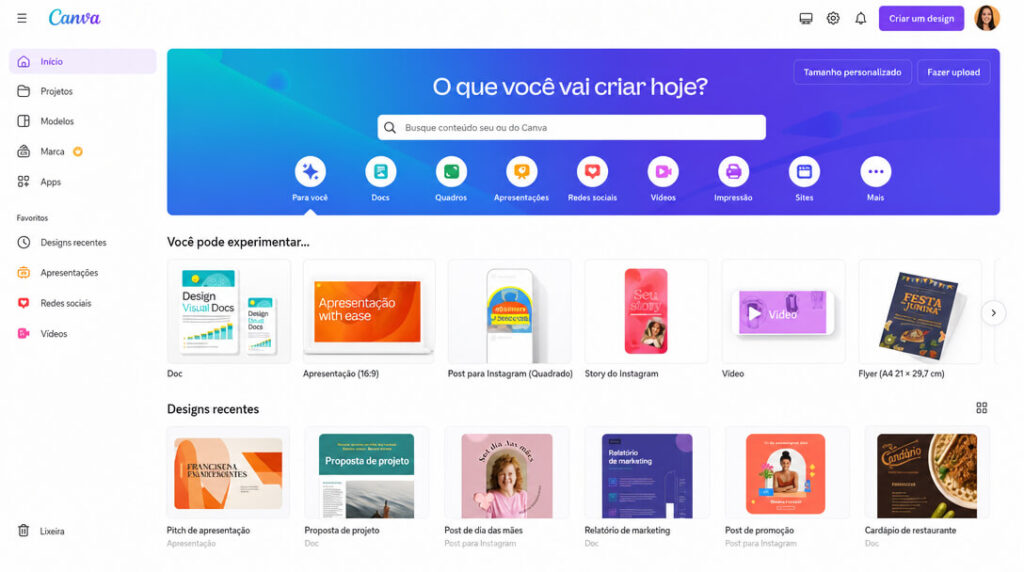
imagem ilustrativa do portal inicial do Canva.
Passo a Passo para Criar sua Primeira Arte do Zero
Para que o seu design fique harmônico e profissional, siga este roteiro de quatro etapas:
1. Defina o Tamanho Correto do Projeto
Geralmente, o maior erro de quem começa é criar artes em formatos aleatórios. Portanto, use sempre os botões pré-configurados do painel inicial (como o quadrado de 1080×1080 px para feeds ou 1080×1920 px para Stories). Dessa maneira, sua arte não sofrerá cortes indesejados ao ser publicada.
2. Escolha um Template Base ou Inicie em Branco
Se você ainda não tem experiência visual, escolha um modelo pronto na barra lateral esquerda e substitua apenas os textos e fotos. Por outro lado, se preferir criar do zero, comece definindo uma cor de fundo sólida e discreta para valorizar o conteúdo principal.
3. Ajuste a Tipografia com Moderação
Com efeito, a leitura deve ser agradável e imediata. Por isso, limite seu projeto a no máximo duas fontes diferentes: uma mais encorpada para títulos e outra simples e limpa para os parágrafos explicativos. Além do mais, utilize as linhas-guia roxas que surgem na tela para manter todos os blocos alinhados ao centro.
4. Baixe o Arquivo no Formato Adequado
Por fim, clique no botão “Compartilhar” no canto superior direito e selecione a opção “Baixar”. Nesse momento, escolha o formato PNG para publicações na internet com máxima nitidez ou o formato PDF caso pretenda imprimir o documento.
4 Erros Comuns de Design (E Como Evitar)
No entanto, ter ferramentas fáceis em mãos pode levar a exageros visuais. Assim, fique atento para não cometer estes deslizes frequentes:
- Excesso de Elementos: De fato, encher a tela com muitas figurinhas, adesivos e setas polui a mensagem. Portanto, valorize os espaços vazios ao redor dos textos para dar respiro visual.
- Falta de Contraste: Por exemplo, escrever com letras cinzas sobre um fundo preto ou amarelo sobre branco torna a leitura impossível. Dessa forma, escolha sempre cores escuras para fundos claros e vice-versa.
- Mistura de Estilos: Além disso, evite juntar ilustrações 3D com desenhos em traço simples e fotos reais no mesmo card, mantendo uma unidade estética coerente.
- Textos Muito Próximos das Bordas: Com efeito, sempre deixe uma margem segura de respiro em todas as laterais da imagem para não causar sensação de aperto.
Comparativo: Recursos Gratuitos vs. Canva Pro
Atualmente, a versão sem custo atende a grande maioria das demandas diárias, como resume a tabela abaixo:
| Recurso | Versão Gratuita | Versão Pro (Paga) |
| Banco de Templates | Milhares de opções limpas | Acesso ilimitado ao catálogo premium |
| Exportação em PNG/JPG | Disponível em alta qualidade | Disponível com ajuste manual de escala |
| Fundo Transparente | Requer ferramentas externas | Remoção nativa em 1 clique |
| Armazenamento em Nuvem | 5 GB para seus projetos | 1 TB de espaço dedicado |
| Redimensionar Artes | Manual (copiar e colar) | Automático para qualquer rede |
Perguntas Frequentes (FAQ)
1. As imagens criadas na conta gratuita contêm marca d’água?
Não. De fato, qualquer design criado apenas com itens e fotos do acervo gratuito pode ser exportado sem marcas d’água. Por outro lado, a marca d’água só surge se você utilizar algum elemento marcado com a coroa do plano Pro.
2. Posso usar as artes do Canva comercialmente?
Sim. Na verdade, você tem autorização para produzir posts de clientes, materiais promocionais de lojas e e-books. Contudo, não é permitido registrar logotipos criados a partir de modelos prontos como marca exclusiva.
3. O Canva funciona bem pelo celular?
Sim. Nesse sentido, o aplicativo móvel sincroniza automaticamente com o computador, permitindo que você comece um card na mesa de trabalho e faça pequenos ajustes de texto direto pelo smartphone.
Próximos Passos: Explore Outras Ferramentas Úteis
Portanto, agora que você já sabe como estruturar designs limpos, turbine sua rotina digital explorando outros guias práticos já publicados no blog:
- Como Criar Imagens com Inteligência Artificial de Forma Gratuita e Simples
- 5 Alternativas Gratuitas ao Pacote Office para Usar no Computador e Celular
- Como Juntar, Dividir e Reduzir Arquivos em PDF Sem Instalar Nada
- 5 Ferramentas Gratuitas de Inteligência Artificial que Economizam Horas da sua Semana
- Produtividade e Organização Digital: O Guia Prático Definitivo
Gostou do Guia? Participe nos Comentários!
Na prática, criar bons designs é uma habilidade que você aprimora a cada nova arte finalizada. Portanto, conte para nós nos comentários abaixo: qual tipo de material você pretende criar primeiro no Canva?
Além disso, compartilhe este artigo com aquele amigo ou parceiro de trabalho que ainda sofre para montar apresentações e precisa de uma solução simples e gratuita!