
Lidar com lentidão ao ligar o computador ou travamentos durante tarefas simples prejudica a rotina de qualquer pessoa. Portanto, descobrir como deixar o Windows mais rápido é a melhor solução para recuperar a agilidade do seu equipamento sem gastar com peças novas ou assistências técnicas.
Na maioria das vezes, a perda de velocidade ocorre pelo acúmulo de arquivos temporários e programas que abrem automaticamente em segundo plano. Além disso, animações visuais desnecessárias sobrecarregam a memória do sistema operacional. Dessa forma, você pode restaurar o bom desempenho da máquina aplicando configurações nativas do próprio sistema. Por essa razão, acompanhe o passo a passo completo a seguir.
5 Dicas Práticas de Como Deixar o Windows Mais Rápido
Para quem busca como deixar o Windows mais rápido, aplicar pequenos ajustes no sistema operacional já garante uma resposta muito mais ágil no dia a dia:
1. Desative Programas que Iniciam Junto com o Sistema
Primeiramente, muitos aplicativos se configuram para abrir sozinhos assim que você liga o PC. Consequentemente, o tempo de inicialização fica muito mais lento e consome memória antes mesmo de você começar a trabalhar.
- Pressione as teclas
Ctrl + Shift + Escsimultaneamente para abrir o Gerenciador de Tarefas. - Em seguida, clique na aba Aplicativos de Inicialização no menu lateral.
- Depois disso, identifique programas pesados que você não usa o tempo todo (como Spotify, Discord ou navegadores).
- Finalmente, clique com o botão direito sobre cada um deles e selecione Desabilitar.
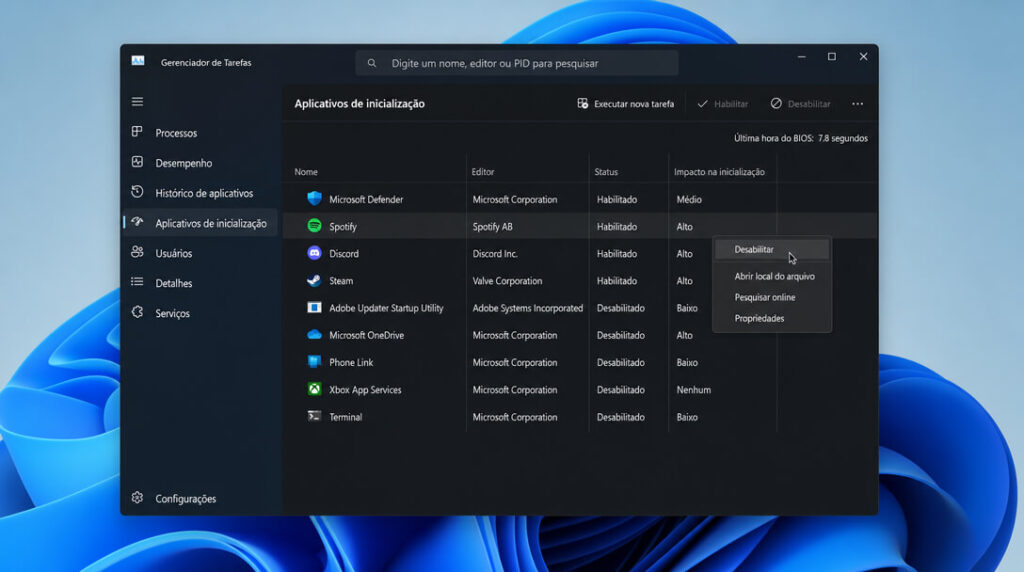
Imagem Ilustrativa da Tela do Gerenciador de Tarefas do Windows exibindo a desativação de programas na inicialização
2. Execute a Limpeza de Disco e Remova Arquivos Temporários
Outro grande motivo de travamentos é o acúmulo de dados residuais deixados por atualizações e instalações antigas. Desse modo, utilizar a ferramenta nativa de limpeza libera espaço valioso no armazenamento interno.
- Para começar, digite Limpeza de Disco na barra de pesquisa do Windows e abra o aplicativo.
- Logo após, marque as caixas de Arquivos Temporários, Lixeira e Miniaturas.
- Da mesma forma, clique no botão Limpar arquivos do sistema para eliminar cópias antigas de atualizações.
- Assim, o disco rígido trabalha com folga, o que melhora a velocidade geral de leitura dos arquivos.
3. Otimize os Efeitos Visuais para Melhor Desempenho
Em computadores mais modestos, as transparências e sombras das janelas consomem recursos importantes da placa de vídeo. Por isso, simplificar os efeitos gráficos garante respostas imediatas em qualquer clique.
- Inicialmente, pesquise por Ajustar a aparência e o desempenho do Windows no menu Iniciar.
- Na janela que abrir, marque a opção Ajustar para obter um melhor desempenho.
- Em contrapartida, se você quiser manter as fontes das letras bonitas e legíveis, deixe marcada apenas a caixa Usar fontes de tela com cantos arredondados.
- Nesse sentido, o sistema ganha fluidez instantânea na abertura de pastas e programas.
4. Ative o Plano de Energia de Alto Desempenho
Frequentemente, o sistema vem configurado de fábrica para economizar energia, limitando o potencial do processador. Dessa maneira, alterar o plano elétrico permite que a máquina entregue potência máxima:
- Abra o Painel de Controle e acesse a seção de Opções de Energia.
- Em seguida, altere a seleção de Equilibrado para Alto Desempenho (ou Desempenho Máximo).
- Portanto, o processador funcionará sem freios artificiais de economia, garantindo respostas muito mais rápidas.
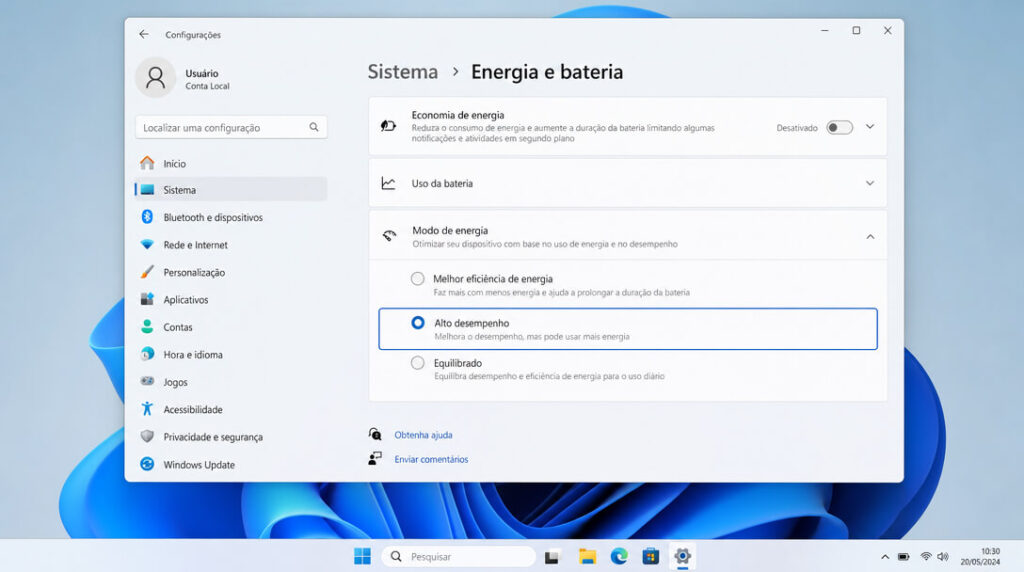
Imagem Ilustrativa da Seleção do plano de energia de alto desempenho nas configurações do Windows.
5. Desinstale Softwares e Programas Não Utilizados
Por fim, entender como deixar o Windows mais rápido envolve remover softwares esquecidos que rodam serviços ocultos em segundo plano. Desse modo, faça uma revisão periódica no painel de configurações para remover jogos antigos, barras de navegadores e utilitários obsoletos.
Tabela Comparativa: Impacto dos Ajustes no Windows
| Ajuste Realizado | Benefício Principal | Tempo Necessário | Dificuldade |
| Desativar Inicialização | PC liga muito mais rápido | 2 minutos | Muito Fácil |
| Limpeza de Disco | Libera espaço no HD/SSD | 5 minutos | Fácil |
| Desativar Efeitos Visuais | Janelas e menus sem engasgos | 2 minutos | Muito Fácil |
| Alto Desempenho | Maior potência do processador | 1 minuto | Muito Fácil |
| Desinstalar Softwares | Elimina consumo de memória | 10 minutos | Fácil |
Perguntas Frequentes (FAQ)
1. Desativar programas na inicialização pode estragar o Windows?
Não, de forma alguma. De fato, desativar esses itens apenas impede que eles abram sozinhos ao ligar o computador. Assim, quando você precisar utilizar o aplicativo, basta abrir o ícone normalmente.
2. Vale a pena instalar programas externos para limpar o PC?
Geralmente não é recomendado. Ou seja, muitos otimizadores de terceiros instalam anúncios ou continuam consumindo memória em segundo plano. Portanto, as ferramentas nativas do próprio Windows são suficientes e muito mais seguras.
3. Usar um SSD faz diferença na velocidade do Windows?
Sim, faz uma diferença gigantesca. Inclusive, substituir um disco rígido antigo (HD) por um SSD é o melhor investimento físico possível para acelerar o sistema operacional.
💬 Este conteúdo te ajudou?
Compartilhe este guia com aquele amigo ou colega de trabalho no WhatsApp que também precisa descomplicar a rotina digital. E se você tem alguma dúvida ou usa outra ferramenta, deixe seu comentário logo abaixo!
Leia Também
Aproveite para conferir outros artigos essenciais para manter seus arquivos e dispositivos funcionando perfeitamente: