
Saber como organizar arquivos no computador com clareza é uma das formas mais rápidas de eliminar o estresse diário e recuperar horas produtivas no trabalho. Afinal, perder minutos preciosos procurando planilhas importantes, notas fiscais ou fotos perdidas em uma pasta de downloads caótica quebra totalmente a sua concentração.
Além disso, um disco rígido desordenado costuma acumular gigabytes de arquivos duplicados e instaladores esquecidos que reduzem o desempenho da máquina. Dessa forma, aplicar uma estrutura lógica de arquivamento simplifica o seu fluxo de trabalho e protege seus dados contra perdas acidentais. Portanto, descubra a seguir como criar uma rotina simples e sustentável para manter seus arquivos 100% organizados.
O Problema Comum: A Armadilha da Área de Trabalho
Em primeiro lugar, utilizar a Área de Trabalho (Desktop) como local de armazenamento definitivo é o principal erro cometido pelos usuários. Com efeito, acumular dezenas de ícones na tela inicial polui a visão de trabalho e consome memória visual logo ao ligar a máquina.
Por outro lado, a pasta nativa de Downloads costuma se transformar em um depósito temporário sem nenhum critério de separação. Contudo, adotar a regra dos “três cliques” resolve esse dilema: qualquer documento no seu computador deve ser encontrado em no máximo três cliques de navegação. Nesse sentido, abandonar o hábito de salvar tudo na área de trabalho é o primeiro passo para uma rotina ágil.
📌 Leia também:15 Atalhos do Teclado no Windows para Trabalhar Mais Rápido
Como Organizar Arquivos no Computador em 3 Níveis
Para construir um sistema limpo e escalável sem criar pastas infinitas, divida o seu armazenamento em apenas três níveis bem delineados:
- Nível 1 (Grandes Categorias): Crie poucas pastas centrais dentro da sua pasta Documentos. Mantenha apenas os grandes eixos da sua vida, como:
01_Trabalho,02_Pessoal,03_Estudose04_Financas. - Nível 2 (Projetos ou Períodos): Dentro de cada categoria principal, separe os conteúdos por ano ou por cliente. Por exemplo: dentro de
01_Trabalho, crie subpastas como2026_ProjetosouContratos_Ativos. - Nível 3 (Documentos Finais): Este é o local onde ficam guardados os arquivos propriamente ditos, separados por reuniões, relatórios ou comprovantes específicos.
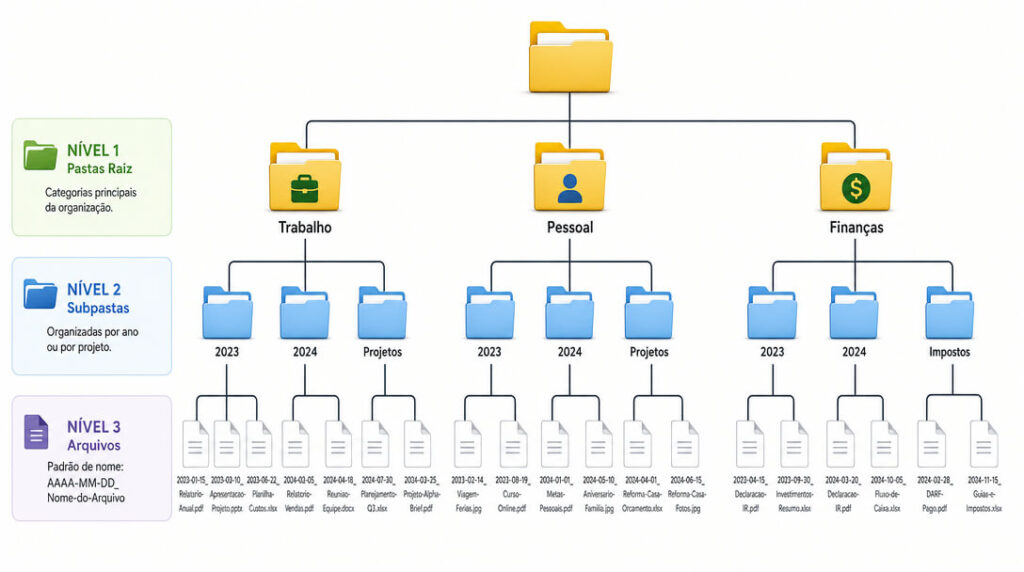
Modelo visual hierárquico para estruturar suas pastas e evitar bagunça no computador.
Nomenclatura Correta para Organizar Arquivos no Computador
Dessa maneira, a melhor estrutura de pastas ainda pode falhar se você nomear os documentos com termos genéricos como “documento_final_v2.pdf”. Por conseguinte, adote uma regra universal de nomenclatura baseada na data invertida:
- Ano, Mês e Dia no início (
AAAA-MM-DD): Iniciar o nome pelo ano e mês faz com que o Windows ordene seus documentos em ordem cronológica de maneira automática (exemplo:2026-09-12_Relatorio-Mensal.pdf). - Uso de traços e palavras-chave: Evite espaços excessivos e caracteres especiais como acentos, cedilhas ou barras. Prefira traços normais ou sublinhados (
_) para facilitar buscas no sistema. - Identificação de versão: Caso precise de revisões, utilize sufixos claros como
_v1,_v2ou_Final, descartando rascunhos desnecessários.
Produtos e Acessórios Ergonômicos para Sua Estação de Trabalho
Além da ordem digital nos diretórios, manter seu espaço físico bem organizado e confortável influencia diretamente o seu ritmo e foco:
| Acessório Recomendado | Aplicação Principal | Vantagem de Produtividade | Onde Encontrar |
|---|---|---|---|
| Suporte Articulado para Notebook / Monitor | Ajuste ergonômico de altura | Libera espaço físico na mesa e alinha a tela à linha dos olhos | Conferir no Mercado Livre |
| Kit Organizador de Cabos e Fios com Velcros | Gerenciamento de fios na bancada | Evita emaranhados de fios atrás da máquina e na mesa | Conferir no Mercado Livre |
| Mouse Sem Fio Ergonômico Vertical | Controle de navegação e conforto | Reduz a tensão no pulso ao manipular arquivos durante todo o dia | Conferir no Mercado Livre |
| SSD Portátil Externo de Alta Velocidade | Arquivamento de pastas pesadas | Mantém arquivos de projetos arquivados sem ocupar espaço do PC | Conferir no Mercado Livre |
(Transparência: Ao adquirir produtos pelos links indicados acima, nosso portal recebe uma comissão de parceiro sem nenhum custo adicional para você).
Rotina Semanal para Organizar Arquivos no Computador
Do mesmo modo, manter o hábito de organizar arquivos no computador exige apenas uma rotina rápida de manutenção. Para evitar novos acúmulos, execute estes três passos toda sexta-feira:
- Esvazie a pasta Downloads: Primeiramente, mova arquivos definitivos para as pastas de nível 3 e delete instaladores de programas (
.exeou.msi) que já foram utilizados. - Limpe a Lixeira do sistema: Além disso, confirme o descarte definitivo dos arquivos apagados para liberar espaço útil no SSD do computador.
- Sincronize sua cópia de segurança: Por fim, envie cópias das pastas atualizadas para o seu armazenamento em nuvem ou dispositivo externo.
Perguntas Frequentes (FAQ)
1. Vale a pena utilizar programas automáticos para organizar pastas no computador?
Embora existam ferramentas de automação, a maioria dos usuários obtém melhores resultados utilizando a estrutura nativa de pastas do sistema aliada a regras simples de nomenclatura cronológica.
2. O que devo fazer com arquivos antigos que não utilizo mais?
Crie uma pasta geral chamada _Arquivo_Morto ou _Historico dentro de cada categoria e mova esses itens para lá. Isso mantém sua área de trabalho ativa enxuta sem perder históricos importantes.
3. Como organizar fotos da família misturadas no computador?
O método mais eficiente para fotos é agrupá-las por ano e evento, utilizando a fórmula: AAAA-MM_Nome-do-Evento (por exemplo: 2026-07_Viagem-Ferias).
Próximos Passos: Eleve Sua Produtividade Digital
Portanto, continue aprimorando seu fluxo de trabalho no computador através dos nossos outros tutoriais:
- Como Fazer Backup no Computador: O Guia Prático Passo a Passo
- Como Transferir Arquivos do Celular para o Computador Sem Cabos
- 15 Atalhos do Teclado no Windows para Trabalhar Mais Rápido
- Central de Ferramentas Gratuitas: O Guia Definitivo para Trabalhar e Criar sem Gastar Nada
Organize Seus Documentos Hoje Mesmo!
Portanto, reserve 15 minutos hoje para criar as suas pastas raiz e padronizar o nome dos seus arquivos principais. Com um espaço digital limpo e um suporte ergonômico para sua mesa de trabalho, a sua produtividade diária atinge um novo patamar.
💬 Participe da conversa: Como está o estado da sua pasta de Downloads e da sua Área de Trabalho agora: limpa ou cheia de arquivos misturados? Conte para a gente nos comentários e compartilhe este tutorial com amigos que precisam botar ordem no PC!