
Aprender a transferir arquivos do celular para o computador sem depender de cabos USB tornou-se indispensável para quem busca agilidade na rotina. Afinal, procurar cabos compatíveis ou lidar com problemas de conexão e mau contato atrasa transferências simples de fotos, vídeos e documentos de trabalho.
Além disso, hoje existem soluções totalmente sem fio que realizam essa troca de dados em poucos segundos diretamente pelo navegador ou por aplicativos integrados. Dessa forma, você envia arquivos pesados mantendo a resolução original intacta e economiza tempo valioso no dia a dia. Portanto, dominar essas ferramentas gratuitas transforma a integração entre seu smartphone e seu computador.
Por Que Evitar o Envio de Fotos por Mensageiros Comuns?
Em primeiro lugar, o hábito de enviar fotos para grupos individuais em mensageiros como o WhatsApp prejudica drasticamente a qualidade visual das mídias. Com efeito, esses serviços comprimem imagens e vídeos automaticamente para poupar dados de tráfego na rede móvel.
Contudo, ferramentas dedicadas à transferência local preservam o tamanho original de cada documento sem aplicar qualquer filtro de compactação. Por outro lado, o envio direto entre dispositivos conectados à mesma rede Wi-Fi não consome a franquia do seu plano de internet. Nesse sentido, utilizar aplicações específicas garante entregas velozes e fotos nítidas para trabalhos gráficos ou impressões.
📌 Leia também:Central de Ferramentas Gratuitas: O Guia Definitivo para Trabalhar e Criar sem Gastar Nada
Os Melhores Apps e Ferramentas para Transferência Sem Fio
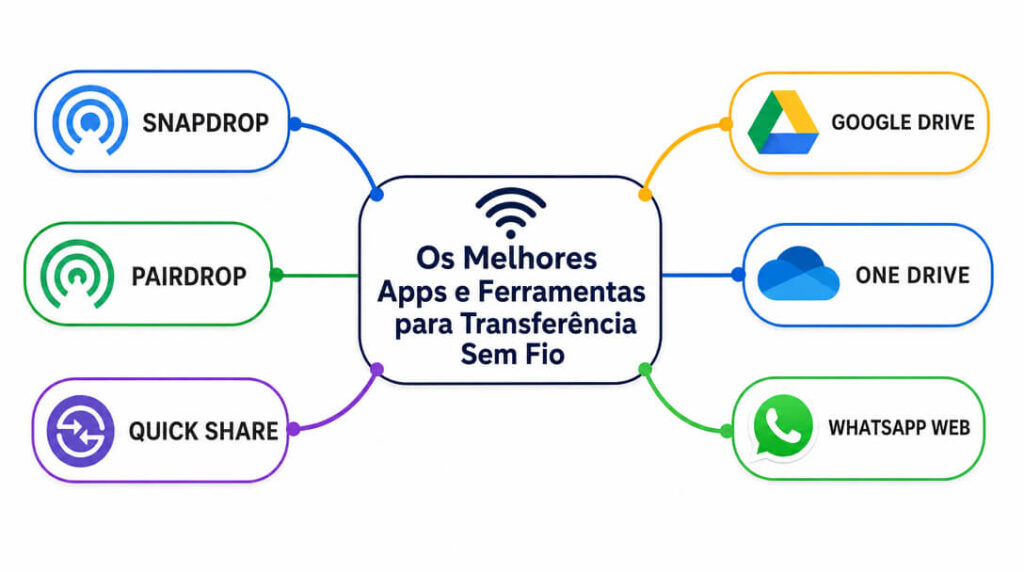
Infográfico com ferramentas para transferir arquivos do celular para o computador sem cabos
Atualmente, excelentes alternativas gratuitas dispensam completamente a instalação de programas pesados no computador:
- Snapdrop / PairDrop: Esta aplicação web funciona direto pelo navegador de qualquer dispositivo conectado à mesma rede Wi-Fi. Dessa maneira, você abre a página no celular e no computador para transferir arquivos instantaneamente sem realizar nenhum cadastro.
- Quick Share (antigo Nearby Share): Além disso, a tecnologia nativa do Google para dispositivos Android agora conta com aplicativo oficial para Windows. O sistema reconhece computadores próximos via Bluetooth e conclui o envio em alta velocidade por Wi-Fi Direct.
- Armazenamento em Nuvem (Google Drive e OneDrive): Do mesmo modo, sincronizar pastas na nuvem permite acessar fotos e PDFs em qualquer equipamento. Entretanto, essa opção depende da velocidade de upload da sua conexão de internet.
- WhatsApp Web (Modo Documento): Por fim, caso precise enviar um arquivo urgente pelo mensageiro, envie o item como Documento em vez de foto. Dessa forma, o aplicativo mantém a resolução original do arquivo.
Passo a Passo: Como Transferir Arquivos com o Snapdrop
Para transferir fotos e vídeos em alta resolução agora mesmo pelo navegador, siga este roteiro simples:
- Conecte os dispositivos: Primeiramente, certifique-se de que o seu celular e o seu computador estejam conectados na mesma rede Wi-Fi residencial ou corporativa.
- Abra o site nos dois aparelhos: Em seguida, acesse o endereço oficial da ferramenta (
snapdrop.net) tanto no navegador do computador quanto no navegador do smartphone. - Identifique os nomes gerados: Logo depois, o serviço atribuirá um codinome temporário para cada tela aberta na mesma rede.
- Selecione os arquivos no celular: Dessa maneira, toque no ícone do computador exibido na tela do celular e escolha as fotos, vídeos ou documentos que deseja enviar.
- Confirme o recebimento: Por conseguinte, uma janela de confirmação surgirá no monitor do computador com o botão para baixar os arquivos.
- Salve no PC: Por fim, clique em salvar para armazenar os itens diretamente na pasta de Downloads da sua máquina.
Soluções Físicas Recomendadas para Backups e Transferências Rápidas
Apesar da praticidade das conexões sem fio, ter dispositivos físicos de contingência protege seus dados contra oscilações de rede e acelera o transporte de dezenas de gigabytes:
| Dispositivo Recomendado | Tipo de Conexão | Vantagem Principal | Onde Encontrar |
| Pen Drive SanDisk Dual Drive Go (Tipo-C e USB-A) | Dupla Conexão USB | Conecta direto na entrada do celular e na porta USB do computador sem cabos | Conferir no Mercado Livre |
| SSD Portátil Externo Kingston 1TB | Cabo USB-C Ultra Rápido | Transfere vídeos 4K e pastas inteiras de fotos em menos de um minuto | Conferir no Mercado Livre |
| Adaptador Dongle Bluetooth 5.0 USB | Receptor para PC | Adiciona conexão sem fio a computadores de mesa antigos para pareamento com celulares | Conferir no Mercado Livre |
| Snapdrop / Quick Share | Ferramentas Gratuitas | Envios ilimitados de arquivos sem fios pela rede local Wi-Fi | Web / Windows |
(Transparência: Ao adquirir produtos pelos links indicados acima, nosso portal recebe uma comissão de parceiro sem nenhum custo adicional para você).
Dicas para Garantir Transferências Mais Rápidas
Para evitar travamentos durante o envio de pastas pesadas, considere as seguintes recomendações práticas:
- Aproxime-se do roteador: Em primeiro lugar, manter os dois aparelhos próximos ao roteador Wi-Fi reduz a perda de pacotes e acelera o tráfego local.
- Prefira a frequência de 5 GHz: Além disso, conectar celular e computador na faixa de 5 GHz da sua rede Wi-Fi entrega o dobro de velocidade em relação às redes tradicionais de 2.4 GHz.
- Mantenha a tela do celular ativa: Do mesmo modo, sistemas operacionais modernos costumam suspender conexões em segundo plano para poupar bateria caso o celular bloqueie a tela durante transferências volumosas.
Perguntas Frequentes (FAQ)
1. O Snapdrop envia meus arquivos para servidores externos na internet?
Não. O tráfego dos seus dados ocorre exclusivamente através da sua rede local (conexão P2P via WebRTC), garantindo privacidade e sigilo absoluto sobre os conteúdos enviados.
2. Consigo transferir arquivos de iPhone para um computador com Windows sem cabos?
Sim. O Snapdrop funciona perfeitamente entre dispositivos Apple (iOS) e computadores Windows através dos navegadores Safari e Google Chrome.
3. O que fazer se os dois aparelhos não se encontrarem na ferramenta?
Certifique-se de que ambos estejam na mesma rede Wi-Fi e desative temporariamente redes VPN ativas no computador ou no celular, pois elas isolam a comunicação local.
Próximos Passos: Aumente Sua Produtividade Digital
Portanto, agora que você domina as melhores rotinas para transferir dados com facilidade, aproveite para conhecer outros tutoriais do nosso portal:
- Central de Ferramentas Gratuitas: O Guia Definitivo para Trabalhar e Criar sem Gastar Nada
- Como Fazer Backup no Computador: O Guia Prático Passo a Passo
- 15 Atalhos do Teclado no Windows para Trabalhar Mais Rápido
- Como Criar Apresentações com Inteligência Artificial em Minutos
Transfira Seus Arquivos com Mais Eficiência Hoje Mesmo!
Portanto, abandone o incômodo dos cabos com mau contato e os filtros de compressão de imagem. Experimente uma dessas ferramentas sem fio na sua próxima transferência e garanta máxima segurança guardando cópias físicas com um pen drive dual para celular e PC.
💬 Participe da conversa: Qual método você mais costumava utilizar para passar fotos do celular para o seu computador? Deixe sua opinião ou dúvida nos comentários abaixo e ajude mais pessoas compartilhando este guia prático!