
Manter anotações espalhadas em cadernos físicos, blocos de notas do celular e planilhas confusas prejudica qualquer rotina. Portanto, este guia de Notion para iniciantes foi preparado para ensinar como centralizar toda a sua vida pessoal, acadêmica e profissional em um único espaço digital gratuito.
Atualmente, o Notion é considerado uma das ferramentas de produtividade mais flexíveis do mundo. No entanto, sua tela inicial em branco pode parecer assustadora para quem está começando. Felizmente, entender os conceitos básicos é tudo o que você precisa para criar painéis eficientes e fáceis de usar. Dessa forma, preparamos um passo a passo simples para você estruturar suas primeiras páginas e dominar o aplicativo do zero.
O Que É o Notion e Como Ele Funciona?
Em termos simples, o Notion funciona como um bloco de montar digital no estilo Lego. Ou seja, cada parágrafo, imagem, lista de tarefas ou tabela é um “bloco” independente que você pode arrastar e reorganizar pela página.
Dessa maneira, os blocos mais utilizados no dia a dia são:
- Texto e Títulos: Primeiramente, servem para registrar notas rápidas, atas de reuniões e resumos de aulas.
- To-do List (Caixas de Seleção): Além disso, permitem criar listas de tarefas diárias que podem ser marcadas com um clique.
- Bancos de Dados e Quadros Kanban: Da mesma forma, organizam projetos em colunas visuais (como A Fazer, Em Andamento e Concluído).
- Galeria e Tabelas: Por fim, ajudam a catalogar leituras de livros, finanças mensais e metas do ano.
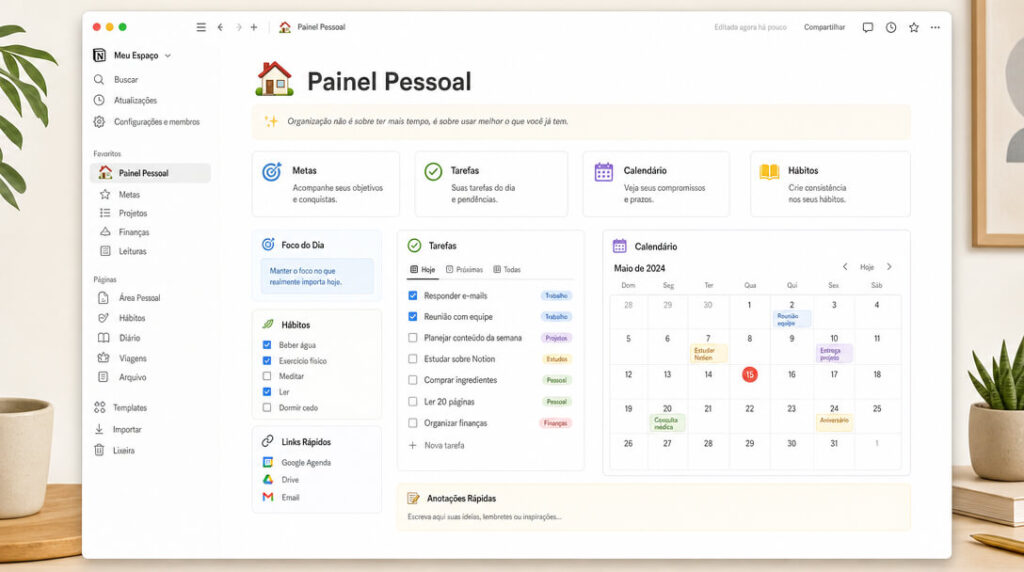
Imagem Ilustrativa do Painel de organização pessoal no Notion para iniciantes com listas e calendários.
3 Passos para Começar Sua Organização do Zero
Para não complicar sua experiência, comece criando uma estrutura básica antes de adicionar recursos complexos:
1. Crie Sua Primeira Página de Rotina Diária
Primeiramente, clique no botão Adicionar uma página na barra lateral esquerda. Em seguida, dê o nome de “Meu Dia” e digite o comando /to-do para inserir suas tarefas matinais e compromissos prioritários. Dessa forma, você visualiza suas prioridades com rapidez logo pela manhã.
2. Utilize o Poder dos Templates Gratuitos
Por outro lado, você não precisa desenhar tudo do zero se não quiser. Basta acessar o menu de Modelos (Templates) do próprio aplicativo para carregar estruturas prontas com um único clique:
- Para estudantes: Por exemplo, cronogramas de estudos, controle de notas e divisão de matérias.
- Para profissionais: Além disso, quadros de tarefas, pautas de projetos e atas de clientes.
- Para a vida pessoal: Da mesma forma, rastreador de hábitos (habit tracker), listas de compras e controle financeiro.
3. Sincronize Seus Dados no Celular e no Computador
Além do mais, todas as alterações feitas no aplicativo do computador aparecem no celular no mesmo instante. Consequentemente, você pode registrar uma ideia rápida na rua pelo smartphone e organizar o projeto detalhado no notebook ao chegar em casa.
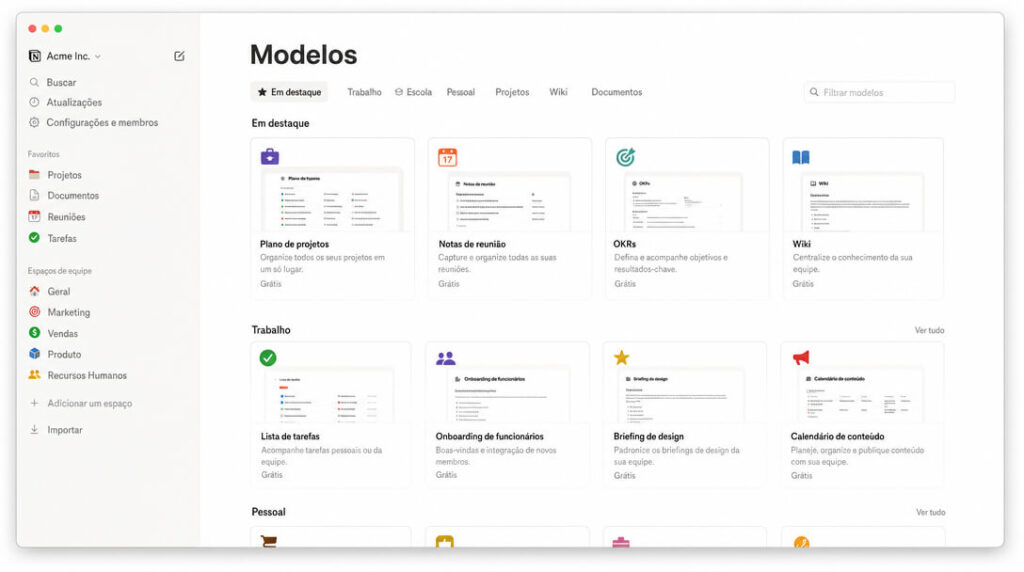
Imagem Ilustrativa da Tela de seleção de modelos e templates gratuitos dentro do aplicativo Notion.
Tabela: Ideias Práticas para Estruturar no Notion
| Área da Vida | O Que Organizar | Formato Mais Recomendado |
| Estudos | Matérias, prazos de provas e resumos de livros | Tabela com datas de entrega e tags de matéria |
| Trabalho | Projetos em andamento e pendências | Quadro Kanban visual (A Fazer / Feito) |
| Hábitos | Exercícios físicos, leitura diária e ingestão de água | Lista de checagem com caixas de seleção diárias |
| Finanças | Gastos fixos mensais e controle de assinaturas | Tabela simples com cálculo automático de soma |
Perguntas Frequentes (FAQ)
1. O Notion é totalmente gratuito para uso pessoal?
Sim, com certeza. O plano gratuito pessoal oferece páginas ilimitadas e permite sincronizar múltiplos dispositivos. Além disso, você pode carregar arquivos de até 5 MB sem pagar nada.
2. O Notion funciona totalmente offline?
Parcialmente. O aplicativo mantém as páginas abertas recentemente salvas em cache para leitura local. No entanto, para carregar novos arquivos ou sincronizar alterações entre aparelhos, é necessário conectar-se à internet.
3. O aplicativo está disponível em português?
Sim, perfeitamente. O Notion possui tradução oficial e completa para o português em seus aplicativos para Windows, Mac, Android, iPhone e navegadores web. Portanto, o uso é totalmente acessível para qualquer pessoa.
💬 Este conteúdo te ajudou?
Compartilhe este guia com aquele amigo ou colega de trabalho no WhatsApp que também precisa descomplicar a rotina digital. E se você tem alguma dúvida ou usa outra ferramenta, deixe seu comentário logo abaixo!
Leia Também
Aproveite para conferir outros artigos para manter sua vida digital produtiva, organizada e ágil: